InspirARTion
http://intelloware.com/art/#
Veebikeskkond, kus on võimalik hiire abil joonistada. Joonistada saab valgele taustale erinevate värvidega. Põnevaks teeb joonistamise see, et võimalik on kasutada peegeldust ning kaleidoskoopi - üks joonistus kopeeritakse peegelpildis ka lehe teisele poole (väga hea sümmeetriliste kujundite joonistamiseks).
Salvestada saab ka läbipaistva taustaga pilti (transparent).
Psykopaint
http://www.psykopaint.com/painter.html
Siin on võimalik ise joonistada (kasutades näiteks kuulsate kunstnike maalimisstiile) või siis töödelda fotot maalisarnaseks. Keskkond on üldiselt tasuta, aga pildi salvestamiseks arvutisse tuleb siiski sinna kasutajakonto luua (võimalik siduda Facebookiga). Teatud tööriistu saab kasutada punktide eest. Punkte saab näiteks sõpradega piltide jagamise vms eest.
Pixlr
Juhendid ja õppematerjalid leiad siit: http://multimeediaring.blogspot.com/search/label/pixlr
esmaspäev, 7. oktoober 2013
esmaspäev, 30. september 2013
2013/2014 õppeaasta
Palun vasta küsitlusele!
Kui küsitlusele on vastatud, siis täna on selline sisseelamise tund :). Need, kes eelmisel aastal juba ringitöös osalesid, saavad anda oma panuse õpetajate päeva tervituskaartide koostamisse.
Kõige lihtsam on neid teha www.pizap.com keskkonnas. Juhendi meeldetuletuseks leiad blogi paremalt äärelt sõna Pizap alt!
kolmapäev, 22. mai 2013
Google Maps
https://maps.google.com/
Google Maps kaardirakendust saab kasutada ka endale vajaliku kaardi joonistamiseks ja seda kaarti saab ka sõpradele edasi saata. Lisaks saab siin ka teekonda sihtpunkti jõudmiseks otsida (teekond kuvatakse kaardil koos juhendiga, milliseid teid mööda liikuda ning kust ära pöörata - arvestatakse muidugi ainult neid teid, mis on GoogleMapsi keskkonnas olemas).
Teejuhiste otsimine
Selleks, et otsida juhiseid, ei pea isegi keskkonda sisse logima! Selleks tuleb lihtsalt klõpsata nuppu "Hangi juhised" ning sisestada liikumise alguspunkt (A) ja sihtkoht (B). Sisestada tuleb koha aadress või koha geograafilised koordinaadid.
- Koha geograafilisi koordinaate saab leida ka Googlemaps kaardilt, selleks otsi koht kaardil üles ning klõpsa seal paremat hiireklahvi. Vali rippmenüüst "Whats here?". Kaardile ilmub roheline nool ning Google otsingukasti koha geograafilised koordinaadid.
Edasi klõpsa nupul Hangi juhised ning teekond punktist A punkti B kuvatakse kaardi peal.
Oma kaardi koostamine
Oma kaardi koostamiseks tuleb Google keskkonda sisse logida (Google konto või gmaili meiliaadress). Edasi tuleb klõpsata Minu kohad ja punasel nupul "KOOSTA KAART".
Kõigepealt tuleb kaardile anda nimi (muidu jääbki tema nimeks Untitled). Avaldamisel on kaks valikut: Public valiku puhul on kaart internetis kõikidele nähtav (avalik). Unlisted valiku puhul näevad kaarti ainult need, kellele kaardilingi saadad.
Kaardi joonistamiseks on kaardiakna ülaosas väike menüü.
Asukohta saab kaardile lisada "õhupalli" nupuga. Klõpsad nupul ning lohistad punkti kaardil soovitud kohta. Nupul klõpsates saab kirjutada objekti nime ning lisada sinna ka pikem kirjeldus (Rich text võimaldab ka teksti kujundada ning sisestada näiteks linki mõnele teisele lehele või ka pilti objektist). Pildina saab lisada ainult juba internetis üleval olevat pilti (üles laadida Google mapsi neid ei saa), seega on üks võimalus pilt internetist enne valmis otsida ja link siis lisada. Kui tahate lisada oma pilte, siis tuleb need enne kuhugile internetigaleriisse üles panna (üks hea lahendus selleks on www.picasaweb.com, mis on ka Google kontoga kasutatav).
Lisaks asukohale saab kaardile joonistada veel erinevaid pindu (alloleval pildil on joonistatud korvpalliplats ja ramp) või teid. Selleks tuleb avada joone tööriist. Nii joone kui pinna joonistamise lõpetab topeltklõps hiire vasaku klahviga viimases punktis.
Joontele ja pindadele saab samuti nimetusi anda ning kirjeldusse (rich text vaates) pilte ja linke lisada.
Kaardi jagamine
Kui kaart on valmis, siis saab seda sõpradega jagada. Jagamiseks tuleb klõpsata ketikujulisel nupul ning siis avanenud aknast kopeerida kaardi link (Short URL teeb pikast lingist lühikese).
Kaarti saab vistutada ka kodulehele, sellekst tuleb kodulehele kopeerida alumises kastis olev kood. Customize and preview embed map alt saab määrata kui suurt kaarti näidatakse ning milline osa sellest on kohe esiplaanil.
View Minu kodukoht in a larger map
Sildid:
Google Maps
kolmapäev, 8. mai 2013
GPS-i abil oma GoogleMaps kaardi koostamine
GPS seadmed
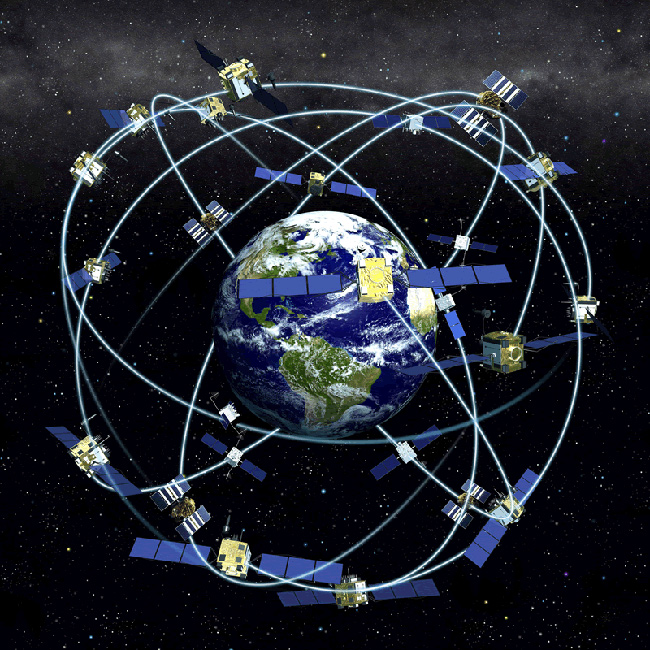
GPS seadmed võimaldavad meil satelliitide abil Maa pinnal oma asukohta määrata.
Ümber Maa tiirleb 24 satelliiti ning igas Maakera punktis on neist ühel ajahektel nähtavad vähemalt 4. Nende 4 satelliidi signaali abil suudabki GPS seade meile teada meie asukoha geograafilised koordinaadid.
GPS seadmes peab olema aluskaart, see millele meie asukoht kuvatakse. GPS seadmed võimaldavad ka liikuda soovitud asukohta (autode navigatsiooniseadmed) ning salvestada huvipakkuvate objektide asukohti.
Google Maps
Google Maps keskkond https://maps.google.com/ - oma kaardi tegemiseks tuleb keskkonda sisse logida (Google kasutajakonto).
GPS-iga salvestatud punkte saab kanda ka Google Maps kaardile. Selleks tuleb keskkonda sisse logida, klõpsata nupul "Minu kohad" ja edasi "Koosta kaart".
Järgmises akna saab anda kaardile nime ("Title" all kastis) ning kirjutada ka pikem selgitus, mis kaardiga on tegemist ("Description" all kastis).
Kaardi puhul saab valida, kas kaart on avalik ehk kõikidele internetis nähtav (linnuke "Public" ees) või siis varjatud ning nähtav ainult neile, kellega Sa kaarti jagad (linnuke "Unlisted" ees).
GPS-iga salvestatud punktide kaardile kandmiseks tuleb klõpsata lingil Import. Järgmises aknas tuleb Lehitse nupu kaudu otsida arvutiga ühendatud GPS seadmest üles vajalik fail (faililaiend gpx).
Nupp "Upload from File" laeb GPS seadmest saadud faili Googlemaps keskkonda üles ja kaardile ilmuvad salvestatud punktid.
Kaardile tekkinud punktil klõpsates on võimalik muuta punkti nime ning lisada kirjeldust (Rich text valikuga ka pilti. Pilt tuleb enne internetti mõnda teise keskkonda üles laadida ning sealt Google Mapsi linkida).
GPS seadmed võimaldavad meil satelliitide abil Maa pinnal oma asukohta määrata.
Ümber Maa tiirleb 24 satelliiti ning igas Maakera punktis on neist ühel ajahektel nähtavad vähemalt 4. Nende 4 satelliidi signaali abil suudabki GPS seade meile teada meie asukoha geograafilised koordinaadid.
GPS seadmes peab olema aluskaart, see millele meie asukoht kuvatakse. GPS seadmed võimaldavad ka liikuda soovitud asukohta (autode navigatsiooniseadmed) ning salvestada huvipakkuvate objektide asukohti.
Google Maps
Google Maps keskkond https://maps.google.com/ - oma kaardi tegemiseks tuleb keskkonda sisse logida (Google kasutajakonto).
GPS-iga salvestatud punkte saab kanda ka Google Maps kaardile. Selleks tuleb keskkonda sisse logida, klõpsata nupul "Minu kohad" ja edasi "Koosta kaart".
Järgmises akna saab anda kaardile nime ("Title" all kastis) ning kirjutada ka pikem selgitus, mis kaardiga on tegemist ("Description" all kastis).
Kaardi puhul saab valida, kas kaart on avalik ehk kõikidele internetis nähtav (linnuke "Public" ees) või siis varjatud ning nähtav ainult neile, kellega Sa kaarti jagad (linnuke "Unlisted" ees).
GPS-iga salvestatud punktide kaardile kandmiseks tuleb klõpsata lingil Import. Järgmises aknas tuleb Lehitse nupu kaudu otsida arvutiga ühendatud GPS seadmest üles vajalik fail (faililaiend gpx).
Nupp "Upload from File" laeb GPS seadmest saadud faili Googlemaps keskkonda üles ja kaardile ilmuvad salvestatud punktid.
Kaardile tekkinud punktil klõpsates on võimalik muuta punkti nime ning lisada kirjeldust (Rich text valikuga ka pilti. Pilt tuleb enne internetti mõnda teise keskkonda üles laadida ning sealt Google Mapsi linkida).
teisipäev, 23. aprill 2013
Dvolver
Üks tore keskkond multifilmi tegemiseks.
Ei nõua kasutajaks registreerimist, valmis videost saab lingi saata sõpradele.
Puuduseks on see, et täpitähti ei saa kasutada!
http://dvolver.com/moviemaker/index.html
Avaaknas vali "Make a Movie"
Järgmiseks vali stseeni taust ning taevas (või taevas olevad objektid).
Ei nõua kasutajaks registreerimist, valmis videost saab lingi saata sõpradele.
Puuduseks on see, et täpitähti ei saa kasutada!
http://dvolver.com/moviemaker/index.html
Avaaknas vali "Make a Movie"
Järgmiseks vali stseeni taust ning taevas (või taevas olevad objektid).
Järgmiseks vali, mis tegevus stseenis toimub, kas seal osalevad 2 tegelast või ainult 1.
Edasi vali tegelased. Kui sinu valitud stseenis on kaks tegelast, siis tuleb mõlemast tulbast valida 1. Nooleklahviga saab tegelaskujusid juurde "kerida".
Nüüd saad kirjutada teksti, mida su tegelased ütlevad. NB! Täpitähtidega sõnu ei saa kasutada või siis tuleb täpitähed asendada ilma täpita tähtedega (näiteks ä asemel a ja ü asemel y).
Edasi tuleb valida stseeni taustamuusika (no music tähendab, et taustamuusikat ei ole). Kui soovid filmi lõpetada, siis klõpsa FINISH MOVIE. Kui soovid lisada veel stseene (kokku saab lisada kuni 3 stseeni), siis klõpsa ADD NEW SCENE.
Filmi lõpetamisel tuleb valida tiitelslaid (kindlasti tuleb midagi valida, ilma selleta ei saa filmi salvestada), kirjutada filmi nimi ning autor.
Filmi saatmiseks ja eelvaate nägemiseks klõpsa PREVIEW & SEND MOVIE nuppu.
Filmi saatmiseks kirjuta RECIPIENT NAMES kasti selle inimese nimi, kellele video soovid saata.
REVIPIENTS EMAIL(S) kasti kirjuta tema meiliaadress.
NB! Kui soovid filmi saata korraga rohkematele sõpradele, siis pead esimeses kastis nimed ja teises meiliaadressid üksteisest komadega eraldama.
YOUR EMAIL kasti kirjuta oma meiliaadress (filmi link saadetakse sulle endale ka).
Kui kõik on sisestatud, siis klõpsa nupu SEND.
Kui soovid, või filmiklipi ka oma kodulehele kleepida, selleks kopeeri peale filmi saatmist avanenud akna kastis olev kood oma veebilehele (HTML vaates).
Juhendi tegemise käigus valminud filmike on selline!
neljapäev, 18. aprill 2013
Loomevõistlus "Minu tuleviku Eesti"
Head multimeediaringis osalejad (aga loomulikult ka kõik need, kes seda blogi külastavad)!
Käimas on üks toredate auhindadega võistlus, milles osalemiseks peaksite saama kasutada aasta jooksul multimeediaringi tundides õpitut!
Link konkursile asub siin: http://www.kaitseministeerium.ee/et/loomevoistlus (multimeedia projekt).
Tööd esitamise tähtaeg on küll juba üsna pea - 27.04.2013
Kuna järgmisel nädalal multimeedia ringitundi ei toimu, siis ehk jääb teil veidi aega kodus häid ideid koguda ning õpitud vahenditega ka midagi valmis teha!
Käimas on üks toredate auhindadega võistlus, milles osalemiseks peaksite saama kasutada aasta jooksul multimeediaringi tundides õpitut!
Link konkursile asub siin: http://www.kaitseministeerium.ee/et/loomevoistlus (multimeedia projekt).
Tööd esitamise tähtaeg on küll juba üsna pea - 27.04.2013
Kuna järgmisel nädalal multimeedia ringitundi ei toimu, siis ehk jääb teil veidi aega kodus häid ideid koguda ning õpitud vahenditega ka midagi valmis teha!
esmaspäev, 1. aprill 2013
Videotöötlus programmiga Video Pad
VideoPad on vabavaraline programm video töötlemiseks (lubab ka green screen efekti).
Video töötlemiseks on parem kasutada Timeline vaadet (vaikimisi ongi see avatud). Töötlemiseks tuleb video lohistada alla "kanalile" (Video Track 1). Lisada saab mitut videot ja need ka korraga tööle panna. Kui videol on heli, siis ilmub heli peale video "kanalile" lohistamist helireale (Audio Track 1). Ka helisid saab videole juurde lisada ning kattuma panna.
Video (aga ka pildi- ja helifailide) lisamiseks tuleb klõpsata nuppu "Add File".
Video töötlemiseks tuleb programmi lisatud fail lohistada ajajoonele Video Track 1.
Videole saab lisada erinevaid efekte (tähekese nupp iga klipi küljes lisab efekti sellele klipile, kui soovid erinevaid efekte ühe klipi piires, siis tükelda klipp juppideks).
Teksti lisamine videole. Lisamiseks vali nupurealt nupp "Add Text". Sisesta tekstikasti soovitud tekst ning klõpsa nuppu Add. Teksti eelvaateaknas (vasakpoolne aken) saab teksti muuta. Selleks klõpsa nuppu kirjaga "T". Teksti lisamiseks videole tuleb see lihtsalt video kohal olevasse kanalisse lohistada.
Subtiitrid. Kuigi subtiitreid saab teha ka teksti lisamise nupu kaudu, on programmis olemas eraldi võimalus videole subtiitrite lisamiseks. Siin saab eelvaateaknas subtriitreid täpselt ajastada (näiteks tõlge filmile).
Tühi kaader. Vahel on videosse vaja lisada ka nn tühja kaadrit - näiteks must taust, millel jookseb tekst. Seda saab VideoPad programmis teha "Add Blank" nupu abil.
Koduseks kasutamiseks saab programmi alla laadida siit: http://videopad-video-editor.en.softonic.com/download
NB! Installeerimisel vali tüüp "Custom" ja võta linnukesed ära lisade eest. Ka hiljem võid linnukesed ära võtta kõikide pakutavate lisade eest (pakub erinevaid lisavidinaid veebilehitsejale).
Video töötlemiseks on parem kasutada Timeline vaadet (vaikimisi ongi see avatud). Töötlemiseks tuleb video lohistada alla "kanalile" (Video Track 1). Lisada saab mitut videot ja need ka korraga tööle panna. Kui videol on heli, siis ilmub heli peale video "kanalile" lohistamist helireale (Audio Track 1). Ka helisid saab videole juurde lisada ning kattuma panna.
Video (aga ka pildi- ja helifailide) lisamiseks tuleb klõpsata nuppu "Add File".
Video töötlemiseks tuleb programmi lisatud fail lohistada ajajoonele Video Track 1.
Videole saab lisada erinevaid efekte (tähekese nupp iga klipi küljes lisab efekti sellele klipile, kui soovid erinevaid efekte ühe klipi piires, siis tükelda klipp juppideks).
Video lõikamine. Video lõikamiseks tuleb punane joon nihutada sellesse kohta, kust on soov videot lõigata. Edasi tuleb klõpsata eelvaate akna all oleval kääride pildil. Vaikimisi lõigatakse samalt kohalt läbi kõik kanalid, aga lisavalikutes on võimalik lõigata läbi ka ainult ühte kanalit.
Subtiitrid. Kuigi subtiitreid saab teha ka teksti lisamise nupu kaudu, on programmis olemas eraldi võimalus videole subtiitrite lisamiseks. Siin saab eelvaateaknas subtriitreid täpselt ajastada (näiteks tõlge filmile).
Tühi kaader. Vahel on videosse vaja lisada ka nn tühja kaadrit - näiteks must taust, millel jookseb tekst. Seda saab VideoPad programmis teha "Add Blank" nupu abil.
Video salvestamine. Videot on võimalik salvestada arvutisse mitmes erinevas formaadis (aga programm lubab peale seadistamist video otse näiteks Youtube'i üles laadida).
Kui oled salvestusvalikud ära teinud, avaneb video konvertimise aken. NB! Seda ei tohi enne kinni panna, kui video on valmis!
NB! Installeerimisel vali tüüp "Custom" ja võta linnukesed ära lisade eest. Ka hiljem võid linnukesed ära võtta kõikide pakutavate lisade eest (pakub erinevaid lisavidinaid veebilehitsejale).
Sildid:
video
Tellimine:
Postitused (Atom)