Emaze on lihtne keskkond, kus saab valmis mallide peale teha oma esitlusi ning neid lingiga internetis jagada.
Link juhendile:
https://docs.google.com/document/d/1bEATXkZVZTmgUq4VzFbqsLQvZi69vTBysr20LmfS0Gs/edit?usp=sharing
Kuvatud on postitused sildiga veebipõhine. Kuva kõik postitused
Kuvatud on postitused sildiga veebipõhine. Kuva kõik postitused
kolmapäev, 31. mai 2017
esmaspäev, 29. mai 2017
Animeeritud esitluste (video) loomise keskkond Bitable
https://biteable.com/
Keskkonna kasutamiseks tuleb sinna esmalt konto luua. Selleks peab olema toimiv e-postiaadress.
Peale keskkonda sisselogimist tuleb klõpsata


Aimi Jõesalu põhjalik videojuhend keskkonna kasutamise kohta asub siin:
Keskkonna kasutamiseks tuleb sinna esmalt konto luua. Selleks peab olema toimiv e-postiaadress.
Peale keskkonda sisselogimist tuleb klõpsata

Edasi saab valida sobiva animatsiooni või pilditausta. Järgmises sammus saab lisada sinna oma teksti. Teksti soovituslik pikkus on 50 tähemärki, loendur tekstikasti kohal näitab, mitu märki on kasutatud. Väga palju teksti pole hea ühele slaidile sisestada, sest see teeb lugemise keeruliseks.

Uue stseeni või kaadri lisamiseks tuleb ekraani allservas oleval ajajoonel plussmärgil klõpsata. Avaneb uuesti stseeni animatsiooni valimise aken.

Kui vajalikud slaidid on lisatud, siis saab valida veel värvitausta.

Muusikavalikus saab helitaustana kasutada keskkonnas olemasolevaid muusikaklippe või siis üles laadida enda muusikafaili ("Upload a track").
Kõige viimaseks tuleb klõpsata "Preview" valikut ning sealt alt nuppu "I'm done, build my video".

Nüüd tuleb veidikene oodata ja varsti ongi video kokku pandud ning esitlemiseks valmis. Teade selle kohta saadetakse ka registreerimisel kasutatud e-postiaadressile.
Videot on võimalik ka oma arvutisse alla laadida (mp4 formaadis) või siis suhtluskeskkondades jagada. Tasuta keskkonna puhul on videol peal keskkonna aadressiga vesimärk.

Video jagamine lingiga:

Kui video on valmis, siis klõpsa "View published video" ja kopeeri aadressiribal olev link. Seda linki saad vaatamiseks edasi saata.

Juhendi koostamisel valminud videoklipp asub siin:
Aimi Jõesalu põhjalik videojuhend keskkonna kasutamise kohta asub siin:

neljapäev, 25. mai 2017
Esitluse koostamine Preziga
Prezi on keskkond, kus saab üsna lihtsalt koostada interaktiivseid esitlusi.
Kasutaja loomiseks mine lehele: prezi.com
Juhend Prezi kasutamiseks asub siin:
http://viimsiharidustehnoloog.blogspot.com/2014/05/esitluse-loomine-preziga.html
Kasutaja loomiseks mine lehele: prezi.com
Juhend Prezi kasutamiseks asub siin:
http://viimsiharidustehnoloog.blogspot.com/2014/05/esitluse-loomine-preziga.html
kolmapäev, 3. mai 2017
Genial.ly - esitluste koostamine
https://www.genial.ly/
Interaktiivsete esitluste koostamine juba valmis mallide järgi:
CREATE -> Presentation
Nüüd saad valida juba valmis esitlusi ning neid oma soovi järgi muuta (oma teksti ja piltide lisamine). Premium märkega esitluste põhjad on tasulised!
Esitluse loomine nö puhtale lehele - Create Genially from scratch valik.
Interaktiivsete esitluste koostamine juba valmis mallide järgi:
CREATE -> Presentation
Nüüd saad valida juba valmis esitlusi ning neid oma soovi järgi muuta (oma teksti ja piltide lisamine). Premium märkega esitluste põhjad on tasulised!
Esitluse loomine nö puhtale lehele - Create Genially from scratch valik.
kolmapäev, 26. aprill 2017
Genially - interaktiivsed pildid
https://www.genial.ly/
Genial.ly on keskkond, kus saab teha veebis jagatavaid ja vaadatavaid ning interaktiivseid esitlusi, pilte, kaarte, fotoalbumeid jms.
Keskkonda saab kasutada Google ja/või Facebooki kontoga, samuti saab töötava e-postiaadressiga sinna ise kasutaja lisada.


Interaktiivse pildi loomine (JUHEND)
Genial.ly on keskkond, kus saab teha veebis jagatavaid ja vaadatavaid ning interaktiivseid esitlusi, pilte, kaarte, fotoalbumeid jms.
Keskkonda saab kasutada Google ja/või Facebooki kontoga, samuti saab töötava e-postiaadressiga sinna ise kasutaja lisada.
Uue postri või pildi loomiseks klõpsa nuppu CREATE. Inspiration nupu alt leiad ideid, mida keskkonnas on võimalik teha.
Edasi on võimalik valida, mida soovid teha. Valikus on esitlused, postrid, interaktiivsed pildid jne.
Noolel klõpsates näed veel valikuid.
Uut projekti on võimalik alustada täiesti tühjalt lehelt või siis kasutada mõnda valmis malli ning sealoleva teksti endaomaga asendada.
*Premium tähisega mallid on tasulised!
teisipäev, 25. aprill 2017
Infograafika loomise keskkond Piktochart
https://magic.piktochart.com/
Keskkond, kus saab valmis vahenditest kokku panna infograafikat (diagrammid enda andmete alusel).
Keskkonda saab kasutada Google kontoga.

Valmis tulemust saab pildifailina arvutisse salvestada (Download) või veebilingiga jagada (sel juhul saab vaadata ka lisatud videofaile).
https://magic.piktochart.com/output/13527958-proovike
Keskkond, kus saab valmis vahenditest kokku panna infograafikat (diagrammid enda andmete alusel).
Loading...
Valmis tulemust saab pildifailina arvutisse salvestada (Download) või veebilingiga jagada (sel juhul saab vaadata ka lisatud videofaile).
https://magic.piktochart.com/output/13527958-proovike
teisipäev, 4. aprill 2017
Canva keskkond - dokumendid, esitlused ja fotokollaažid
Link keskkonnale: https://www.canva.com/
Canva keskkonnas on võimalik kiiresti, lihtsalt ning valmis "malle" kasutades kujundada dokumente, esitlusi. Teha fotokollaaže, visiitkaarte jms.
NB! Tasuta kasutatavate lisade juures on sõna FREE (osad elemendid on tasulised, hinnaga 1$ - seda hinda küsitakse siis, kui soovid valmis tööd avalikustada).

Keskkonda saab kasutada Google konto, Facebooki konto või siis e-posti aadressiga kasutajaks registreerudes.
NB! Sellisel juhul peab Sul olema võimalus postkasti sisse logida ning seal meilile saadetud konto aktiveerimine lõpuni viia!
Juhend keskkonna kasutamiseks
Valmis tööd saab veebikeskkonnas lingiga jagada (selleks tuleb ta enne avalikuks muuta - "public") või siis oma arvutisse pildina (jpg-fail) või pdf-failina alla laadida. Võimalus on alla laadida ka nö trükikvaliteediga pdf-i, millest saab piisavalt hea kvaliteediga plakati näiteks välja printida.
Keskkonda saab kasutada ka rühmatööks, kuigi muudatuste tegemisel peavad teised lehekülge pidevalt uuesti laadima. Selliselt, et keegi alustab tööd ning teine jätkab, saab aga keskkonda kasutada. Kõikidel kasutajatel peab aga olema Canva keskkonnas konto.
Canva keskkonnas on võimalik kiiresti, lihtsalt ning valmis "malle" kasutades kujundada dokumente, esitlusi. Teha fotokollaaže, visiitkaarte jms.
NB! Tasuta kasutatavate lisade juures on sõna FREE (osad elemendid on tasulised, hinnaga 1$ - seda hinda küsitakse siis, kui soovid valmis tööd avalikustada).

Keskkonda saab kasutada Google konto, Facebooki konto või siis e-posti aadressiga kasutajaks registreerudes.
NB! Sellisel juhul peab Sul olema võimalus postkasti sisse logida ning seal meilile saadetud konto aktiveerimine lõpuni viia!
Juhend keskkonna kasutamiseks
Valmis tööd saab veebikeskkonnas lingiga jagada (selleks tuleb ta enne avalikuks muuta - "public") või siis oma arvutisse pildina (jpg-fail) või pdf-failina alla laadida. Võimalus on alla laadida ka nö trükikvaliteediga pdf-i, millest saab piisavalt hea kvaliteediga plakati näiteks välja printida.
Keskkonda saab kasutada ka rühmatööks, kuigi muudatuste tegemisel peavad teised lehekülge pidevalt uuesti laadima. Selliselt, et keegi alustab tööd ning teine jätkab, saab aga keskkonda kasutada. Kõikidel kasutajatel peab aga olema Canva keskkonnas konto.
kolmapäev, 22. märts 2017
Animaker võimalused
Animaker keskkonnas on võimalik valida mitme valmis animatsiooni vahel, kus saab olemasoleva teksti asendada enda omaga.

Nüüd saad olemasoleva teksti enda omaga asendada.
Tegelasi saab ka teistega asendada. Selleks klõpsa tegelasel või objektil, mida soovid asendada ja vali kaks noolt (vt pilti).

Oma piltide üleslaadimine keskkonda
Keskkonda on võimalik üles laadida ja kasutada ka enda pilte. Need pildid (tegelased), mida soovid teiste suhtes liigutada, võiksid olla läbipaistva taustaga (png-failid, neid saab teha näiteks pixlr keskkonnas, vaata juhendit siit).

Kõik keskkonda üles laetud failid leiad hiljem üleslaadimise nupu alt vastavast kategooriast, mille üleslaadimisel määrasid.
Tegelaste paremaks paigutamiseks saab lavale lisada ruudustiku.

Filmi valmimisel saab kasutada ka kaamerat ning muuta filmi plaani (kaameraga saab mingi konkreetse objekti fookusesse võtta).
Kaamera, tegelaste/ objektide ja helifailide puhul salvestatakse kõikide jaoks alla oma nn ajajoon, kus saab määrata, mis hetkel ta ilmub ja/või kaob ning mida stseeni jooksul teeb (liikumise animeerimine).

Valmis animatsiooni on võimalik vaadata nupu "Preview" alt ja kui nähtu sobib, saab klõpsata kohe nuppu "Export/ Download".
Kahjuks tasuta konto allalaadimist ei luba, vaid animatsiooni saab üles laadida kas Youtube'i või Facebooki keskkonda (mõlemast saab selle soovi korral alla laadida).
Nendesse keskkondadesse üleslaadimiseks peab seal olemas olema konto. Youtube'i videot üles laadides saab kohe määrata ka seda, et video ei oleks internetis avalik (public) - selleks vali "Unlisted" (saab lingiga jagada) või "Private", keegi peale kontoomaniku ei näe ning nägemiseks peab Youtube sisse logima.
kolmapäev, 15. märts 2017
Multifilmi loomine Animaker keskkonnas
Link keskkonnale: https://www.animaker.com/
Keskkonda saab kasutada Google ja Facebooki kontoga või toimivat e-postiaadressi omades kasutaja teha (NB! Vajalik e-postiaadressile tuleva lingi kinnitamine).
Tasuta kontoga saab

Keskkonda saab kasutada Google ja Facebooki kontoga või toimivat e-postiaadressi omades kasutaja teha (NB! Vajalik e-postiaadressile tuleva lingi kinnitamine).
Tasuta kontoga saab
- luua kuni 2 minuti pikkuse video
- luua piiramatu arvu videosid
- kasutada keskkonna tegelasi, taustu ja helisid (neid on vähem, kui tasulises variandis, tasuta versiooni kasutamisel tasulisi variante ei saa valida)
- laadida üles oma arvutist pilte (taustaks või läbipaistval taustal tegelasi) - max faili suurus 5 MB.
- laadida oma arvutist keskkonda helisid (max faili suurus 5 MB)
- laadida video üles Youtube või Facebook kontole (eelnevalt peab see konto olemas olema, Youtubes peab olema kanal). Youtube'i üles laadides on võimalik määrata video seadeteks "unlisted" ehk ei ole avalik, aga saab lingiga jagada.

teisipäev, 7. märts 2017
Multifilmi joonistamine abcya keskkonnas
http://www.abcya.com/animate.htm
Alustamiseks klõpsa lehe allservas olevas aknas sõnal GO
Nüüd on Sul võimalus joonistada 100 kaardit multifilmi. Võid nii tausta kui tegelased ise joonistada, aga saad ka kasutada keskkonnas olevaid taustu ja tegelasi.
Teksti lisamisel tuleb arvestada, et täpitähti see keskkond ei tunne.


Alustamiseks klõpsa lehe allservas olevas aknas sõnal GO
Nüüd on Sul võimalus joonistada 100 kaardit multifilmi. Võid nii tausta kui tegelased ise joonistada, aga saad ka kasutada keskkonnas olevaid taustu ja tegelasi.
Teksti lisamisel tuleb arvestada, et täpitähti see keskkond ei tunne.
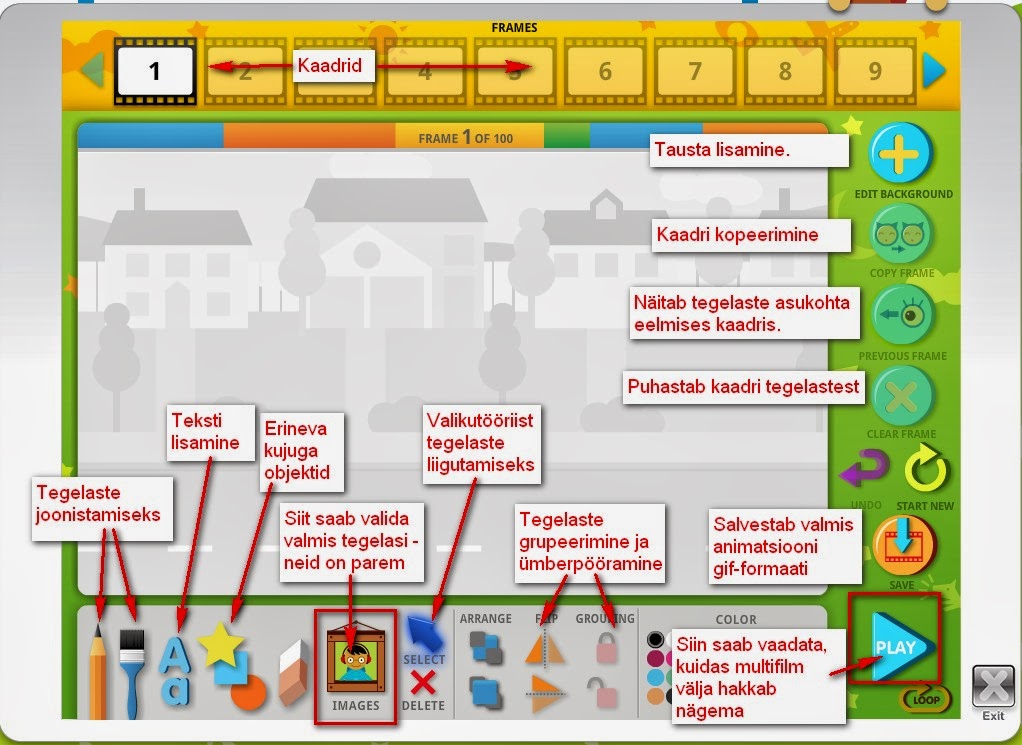
Animatsiooni salvestamiseks klõpsa oranžil nupul kirjaga "EXPORT AS GIF". Nüüd saad multifilmi oma arvutisse salvestada.
Multifilmi saad vaadata, kui avad selle mõne veebilehitsejaga. Enamasti piisab topeltklõpsust faili nimel.

teisipäev, 14. veebruar 2017
Heli töötlemine
Soundation Studio
http://soundation.com/studio - muusikaklipi (wav-formaat) loomiseks ei ole vaja kontot teha (samas pakub tasuline versioon loomulikult rohkem võimalusi muusikat luua). Saab kasutada valmis muusikaklippe (Library alt). Muusikaklipid tuleb töölauale (keskele) lohistada. Muusikaklippi saab Library all kuulata, kui teha tema peal hiire vasaku klahviga topeltklõps.
Heli tugevust saab kanalil muuta, kui valida Automate taga olevast valikust Volume


Võimalik on kasutada ka virtuaalset klaverit (selleks tuleb menüüst valida View ja "Show virtual keyboard").

Musicshake
http://eng.musicshake.com/create/ - saab muusika valmis "klotsidest" kokku panna. Valmis muusikat saab jagada, aga selle mp3 formaadis salvestamiseks on vaja maksta.
teisipäev, 24. jaanuar 2017
Veebipõhised multimeediatööriistad
Youtube videofailidest mp3 helifailides saamine
https://ytmp3.cc/
Kleebi kasti link Youtube videole ja klõpsa nuppu Convert
Peale video konvertimist klõpsa nuppu Download ja lae helifail arvutisse!
Helifailide töötlemine
Helifailide lõikamine
https://mp3cut.net/
Lae mp3 fail keskkonda üles. Vali välja sobiv lõik (liugureid saab liigutada mõlemalt poolt) ja klõpsa nuppu "Cut".

http://audio-joiner.com/ - Siin saab helifaile kokku liita. Võib kasutada ka sama lehe BETA versiooni: https://audio-joiner.com/beta/

Kokkuliidetud faili allalaadimiseks klõpsa nupule Download.
http://online-audio-converter.com/ - Ülaloleval lingil on võimalik olemasolevat helifaili konvertida mõnda teise formaati.
Youtube video allalaadimine
http://en.savefrom.net/

Videofailide töötlemine
http://convert-video-online.com/ - olemasoleva videofaili konvertimine mõnda teise formaati.
Videofailide lõikamine
http://online-video-cutter.com/ - arvutist saab keskkonda üles laadida videofaili ja sellest siis sobiva tüki välja lõigata. Lõigata saab küll ainult eest ja tagant.
Hästi lihtne keskkond video loomiseks: http://www.magisto.com/
https://ytmp3.cc/
Peale video konvertimist klõpsa nuppu Download ja lae helifail arvutisse!
Helifailide töötlemine
Helifailide lõikamine
https://mp3cut.net/
Lae mp3 fail keskkonda üles. Vali välja sobiv lõik (liugureid saab liigutada mõlemalt poolt) ja klõpsa nuppu "Cut".

http://audio-joiner.com/ - Siin saab helifaile kokku liita. Võib kasutada ka sama lehe BETA versiooni: https://audio-joiner.com/beta/

Kokkuliidetud faili allalaadimiseks klõpsa nupule Download.
http://online-audio-converter.com/ - Ülaloleval lingil on võimalik olemasolevat helifaili konvertida mõnda teise formaati.
Youtube video allalaadimine
http://en.savefrom.net/

Videofailide töötlemine
http://convert-video-online.com/ - olemasoleva videofaili konvertimine mõnda teise formaati.
Videofailide lõikamine
http://online-video-cutter.com/ - arvutist saab keskkonda üles laadida videofaili ja sellest siis sobiva tüki välja lõigata. Lõigata saab küll ainult eest ja tagant.
Hästi lihtne keskkond video loomiseks: http://www.magisto.com/
kolmapäev, 18. jaanuar 2017
Youtube videole subtiitrite, märkuste või küsitluse lisamine
Youtube keskkonnas saad Videoredigeerija (Video Editor) töövahendiga lisada oma videole subtiirid või küsimuse (kuni 5 küsimust ühe video kohta), kuidas vaatajale video meeldib.
Lisaks on võimalik videole lisada jutumulle, märkmelehti jms (NB! Need ei ole näha, kui videot nutiseadmes vaadata).
Juhend: https://docs.google.com/document/d/1LM83NSBtkUDLlpSxdBw0lHQlQoCGq1FcjREZEKGkiJI/edit?usp=sharing
Lisaks on võimalik videole lisada jutumulle, märkmelehti jms (NB! Need ei ole näha, kui videot nutiseadmes vaadata).
Juhend: https://docs.google.com/document/d/1LM83NSBtkUDLlpSxdBw0lHQlQoCGq1FcjREZEKGkiJI/edit?usp=sharing
esmaspäev, 9. jaanuar 2017
Videotöötlus Youtube's
Youtube keskkonnas on võimalik ka enda tehtud ja keskkonda üles laetud videoid töödelda.
Youtube keskkonna kasutamiseks peab olema gmaili aadress või siis kooli meiliaadress (lõpuga @g.viimsi.edu.ee).
Videotöötluseks:
1. Logi keskkonda sisse.
2. Ava üleslaadimise nupu juurest mehikese pildi alt Creator Studio


Youtube keskkonna kasutamiseks peab olema gmaili aadress või siis kooli meiliaadress (lõpuga @g.viimsi.edu.ee).
Videotöötluseks:
1. Logi keskkonda sisse.
2. Ava üleslaadimise nupu juurest mehikese pildi alt Creator Studio
3. Vasakul avaneb menüü Creator Studio, vali sealt alumise valiku LOOMINE alt videoredigeerija
4. Edasi saad projekti lisada enda poolt Youtube'i üles laetud videoid või siis harjutamiseks kasutada keskkonnas olevaid Creative Commons litsentsiga videoklippe.
5. Videoklippide kärpimiseks klõpsa kääridel ja lohista joon soovitud kohta (eelvaates näed ka klipi sekundeid). Mittevajaliku osa klipist saad hiljem ära kustutada.
Salvestamine
Salvestamiseks klõpsa nuppu LOO VIDEO
Video avaldamise seadete kohta leida infot siit: http://multimeediaring.blogspot.com/2012/11/video-avaldamine.html
teisipäev, 20. detsember 2016

reede, 27. mai 2016
Tinkercad - lihtne keskkond 3D objektide disainimiseks
www.tinkercad.com
Keskkonda saab kasutada Google ja Facebooki kontoga. Selleks klõpsa avaaknas Sign in nuppu ning vali kas Facebook või Google kontoga sisselogimiseks link "More providers" ning sealt Google konto


 Failitüübiks vali MakerBot printeri puhul .stl. Salvesta töö arvutisse.

Keskkonda saab kasutada Google ja Facebooki kontoga. Selleks klõpsa avaaknas Sign in nuppu ning vali kas Facebook või Google kontoga sisselogimiseks link "More providers" ning sealt Google konto

Google konto kasutamise puhul pead lubama mõningase kontoteabe vaatamise.
Esimesel sisselogimisel avaneb näiteülesanne. Sellest väljumiseks ja oma disaini loomiseks klõpsa ekraani üleval vasakus nurgas olevat Tinkercad logo.
Uue disaini loomiseks leia nupp Greate new design ja klõpsa sellel.

Keskkonnas tuleb paremalt paneelist sobiv kujund sinisele töölauale lohistada.

Lisatud objekti saab suurendada, vähendada, pöörata või töölaualt kõrgemale tõsta.

Objekte saab ka üksteisest välja lõigata. Selleks tuleb objektid üksteise sisse panna (nii, nagu on soov uut objekti tekitada) ning objekt, millega lõigatakse lihtsalt auguks (Hole) nimetada.

"Augu" rakendamiseks tuleb mõlemad objektid selekteerida ja siis grupeerida.


Kujundite lõikamiseks saab samuti "auke" kasutada. Alloleval pildil on silindri poolitamine.

Ettevalmistus 3D printimiseks.


esmaspäev, 23. mai 2016
InspirARTion
InspirARTion
http://intelloware.com/art/#
Veebikeskkond, kus on võimalik hiire abil joonistada. Joonistada saab valgele taustale erinevate värvidega. Põnevaks teeb joonistamise see, et võimalik on kasutada peegeldust ning kaleidoskoopi - üks joonistus kopeeritakse peegelpildis ka lehe teisele poole (väga hea sümmeetriliste kujundite joonistamiseks).

Salvestada saab ka läbipaistva taustaga pilti (transparent).

http://intelloware.com/art/#
Veebikeskkond, kus on võimalik hiire abil joonistada. Joonistada saab valgele taustale erinevate värvidega. Põnevaks teeb joonistamise see, et võimalik on kasutada peegeldust ning kaleidoskoopi - üks joonistus kopeeritakse peegelpildis ka lehe teisele poole (väga hea sümmeetriliste kujundite joonistamiseks).

Salvestada saab ka läbipaistva taustaga pilti (transparent).

Psykopaint - jäljenda kuulsate kunstnike stiili
Psykopaint
http://www.psykopaint.com/painter.html
Siin on võimalik ise joonistada (kasutades näiteks kuulsate kunstnike maalimisstiile) või siis töödelda fotot maalisarnaseks. Keskkond on üldiselt tasuta, aga pildi salvestamiseks arvutisse tuleb siiski sinna kasutajakonto luua (võimalik siduda Facebookiga).
Tasuta saab arvutisse salvestada väikese pildi - suurema formaadi eest tuleb loovutada punkte.
Teatud tööriistu saab kasutada punktide eest. Punkte saab näiteks sõpradega piltide jagamise vms eest.
http://www.psykopaint.com/painter.html
Siin on võimalik ise joonistada (kasutades näiteks kuulsate kunstnike maalimisstiile) või siis töödelda fotot maalisarnaseks. Keskkond on üldiselt tasuta, aga pildi salvestamiseks arvutisse tuleb siiski sinna kasutajakonto luua (võimalik siduda Facebookiga).
Tasuta saab arvutisse salvestada väikese pildi - suurema formaadi eest tuleb loovutada punkte.
Teatud tööriistu saab kasutada punktide eest. Punkte saab näiteks sõpradega piltide jagamise vms eest.
esmaspäev, 2. mai 2016
kolmapäev, 2. märts 2016
Videolugude jutustamine - UtellStory keskkond
http://www.utellstory.com/
Keskkond, kus saab koostada pildijutustusi. Piltidele saab lisada teksti ja heli, teksi sisse saab lisada linke.
Keskkonda saab kasutada Google (kooli e-postiaadress) ja Facebooki kontoga.
Alustamiseks klõpsa nuppu "Tell story".
Esmalt tuleb lisada slaidid - selleks klõpsa linki "Add slides". Kokku saab jutustusse lisada 100 slaidi.


Keskkond, kus saab koostada pildijutustusi. Piltidele saab lisada teksti ja heli, teksi sisse saab lisada linke.
Keskkonda saab kasutada Google (kooli e-postiaadress) ja Facebooki kontoga.
Alustamiseks klõpsa nuppu "Tell story".
Esmalt tuleb lisada slaidid - selleks klõpsa linki "Add slides". Kokku saab jutustusse lisada 100 slaidi.

Jutustusele saab lisada
- pilte (Add Image Slide) - oma arvutist saab üles laadida jpg ja png faile, mille maksimumsuurus on 10MB
- tekstislaidi (Add Text Slide) - teksti saab veidi ka kujundada
- videot (Add Video Slide) - videot saab lisada Youtubest (NB! lühendatud aadressiga video, mille leiad Share nupu alt) ja Vimeost.
- valikvastustega küsimuse (Add Form Slide) - küsimusele võib olla ka mitu õiget vastust.
Peale lisamist ilmuvad lisatud slaidid esitluse akna alla ribale. Slaidile teksti, heli lisamiseks tuleb sellel klõpsata ning siis valida ülevalt menüüribalt soovitud tegevus.

Slaidile heli lisamiseks tuleb klõpsata nuppu Slide audio. Edasi on võimalus heli salvestada (vajalik mikrofon) või valmis mp3 fail oma arvutist üles laadida. Üles saab laadida kuni 3MB suuruseid faile.
Slaidi heli käivitub siis, kui slaid ette tuleb ehk siis on võimalik piltide juurde oma tekst lisada.

Juba lisatud heli kustutamiseks slaidilt tuleb uuesti klõpsata Slide Audio nuppu ning siis valida "Delete Audio".
NB! Slaid on automaatsel esitlusel ees nii kaua, kuni kestab slaidile lisatud heli!
Helifaile saab sobivaks lõigata http://audio-joiner.com/ lingil.
Kogu videojutustusele taustaheli lisamiseks tuleb klõpsata paremal menüüs nuppu "Background Audio". Ka siin on võimalus heli salvestada või siis lisada helifali (mp3, max 6MB) oma arvutist.
Paremalt menüüst on võimalik ka slaide ümberjärjestada, lisada neile taust, üleminekud ja slaidi kestus (vt ülalolevat pilti).
Kui jutustus on valmis, siis saab seda eelvaadata nupu "Preview" alt.
Salvestamiseks klõpsa nuppu "Save".
Esitluse avaldamiseks (siis saab seda ka teistega jagada) tuleb klõpsata nuppu "Publish".
Tellimine:
Postitused (Atom)