Youtube keskkonnas saad Videoredigeerija (Video Editor) töövahendiga lisada oma videole subtiirid või küsimuse (kuni 5 küsimust ühe video kohta), kuidas vaatajale video meeldib.
Lisaks on võimalik videole lisada jutumulle, märkmelehti jms (NB! Need ei ole näha, kui videot nutiseadmes vaadata).
Juhend: https://docs.google.com/document/d/1LM83NSBtkUDLlpSxdBw0lHQlQoCGq1FcjREZEKGkiJI/edit?usp=sharing
kolmapäev, 18. jaanuar 2017
esmaspäev, 9. jaanuar 2017
Videotöötlus Youtube's
Youtube keskkonnas on võimalik ka enda tehtud ja keskkonda üles laetud videoid töödelda.
Youtube keskkonna kasutamiseks peab olema gmaili aadress või siis kooli meiliaadress (lõpuga @g.viimsi.edu.ee).
Videotöötluseks:
1. Logi keskkonda sisse.
2. Ava üleslaadimise nupu juurest mehikese pildi alt Creator Studio


Youtube keskkonna kasutamiseks peab olema gmaili aadress või siis kooli meiliaadress (lõpuga @g.viimsi.edu.ee).
Videotöötluseks:
1. Logi keskkonda sisse.
2. Ava üleslaadimise nupu juurest mehikese pildi alt Creator Studio
3. Vasakul avaneb menüü Creator Studio, vali sealt alumise valiku LOOMINE alt videoredigeerija
4. Edasi saad projekti lisada enda poolt Youtube'i üles laetud videoid või siis harjutamiseks kasutada keskkonnas olevaid Creative Commons litsentsiga videoklippe.
5. Videoklippide kärpimiseks klõpsa kääridel ja lohista joon soovitud kohta (eelvaates näed ka klipi sekundeid). Mittevajaliku osa klipist saad hiljem ära kustutada.
Salvestamine
Salvestamiseks klõpsa nuppu LOO VIDEO
Video avaldamise seadete kohta leida infot siit: http://multimeediaring.blogspot.com/2012/11/video-avaldamine.html

pühapäev, 8. jaanuar 2017
Video avaldamine
Kõige tuntum videoavaldamise keskkond on kindlasti www.youtube.com. Sinna on video üleslaadimiseks vaja teha kasutaja, seda saab aga teha vanem kui 13 aastane isik.
Video üleslaadimiseks tuleb youtube keskkonda sisse logida.

Klõpsata lehe ülaservas oleval nupul "Üleslaadimine".
NB! Kui Youtube on inglise keeles, siis saate selle lehe allservas oleva "languages" nupu alt eestikeelseks muuta:


Video üleslaadimiseks tuleb youtube keskkonda sisse logida.

Klõpsata lehe ülaservas oleval nupul "Üleslaadimine".
NB! Kui Youtube on inglise keeles, siis saate selle lehe allservas oleva "languages" nupu alt eestikeelseks muuta:

Edasi tuleb video üles laadida. Sellel ajal, kui videot üles laetakse on võimalik panna videole pealkiri ning määrata, millistel tingimustel video on nähtav (privaatsusseaded).

Täpsemad seaded menüüst saad määrata, kas Sinu videot saavad teised vaatajad kommenteerida, jagada ning hinnata.

Kui video on üles laetud, siis kuvatakse link, millelt see video on nähtav. Kui määrasid privaatsusseadetes, et video ei ole loendis, siis saad seda linki sõpradele saates oma videot ikkagi teistele näidata (aga video ei ole siis avalikus Youtube videote loetelus ega ka sealt otsitav).
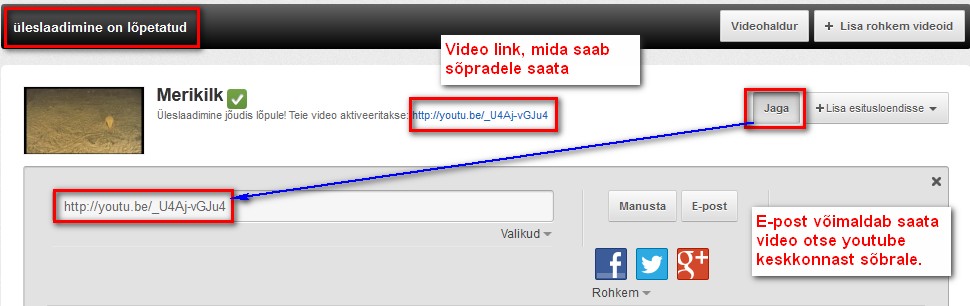
Peale video üleslaadimist nupul "Jaga" klõpsates saad valiku ka video e-postiga saatmiseks. Selleks tuleb lihtsalt teada sõbra e-posti aadressi.
teisipäev, 20. detsember 2016
Animeeritud kaartide ja tervituste koostamine
I wish you to
http://iwishyouto.com/Keskkond, kus salvestatakse hiirega tehtud joonistused ning hiljem näidatakse animatsioonina, kuidas joonistus tekib.
Iga liigutus (ka näiteks taustavärvi vahetamine) salvestatakse, sellepärast oleks hea enne soovitud tulemus läbi mõelda ja siis vastavalt joonistada.
Värvilise tausta korral tuleks alustada selle värvimisest, hiljem värvib taustavärv (värvipott paremal) kogu joonistuse üle.
Kui joonistus on valmis, siis saab animatsiooni vaadata nupu "play animation" alt. "Play speed" liuguriga saab määrata animatsiooni esitamise kiirust.
Kui soovitud sätted on paigas, siis klõpsa nuppu "OK".
Nupul "Save" klõpsates saad lingi, mida sõpradele saata.

kolmapäev, 14. detsember 2016
Ekraanivideote tegemine
Kindlasti olete näinud Youtube's selliseid mänguvideoid, kus keegi mängib ning samal ajal räägib, mida ta teeb?
Üks näide:
https://www.youtube.com/watch?v=iZ6s4C1Bs4A
Ekraanivideote tegemiseks on olemas mitmeid programme, siin blogis vaatame neid, mida on kõige lihtsam kasutada ja mis on veebipõhised (ehk mida ei pea arvutisse installeerima).
Screencast-o-matic
http://www.screencast-o-matic.com/screen_recorder
Siin on võimalus ilma sisse logimata kuni 15 minutit ekraanivideot salvestada ning lisaks ka häält. Valmis videot saab jagada lingiga ning ka alla laadida.
Videojuhend keskkonna kasutamise kohta (koostanud Ingrid Maadvere)
teisipäev, 6. detsember 2016
Windows Live Moviemaker
Windows Moviemaker on üsna lihtne ja tasuta programm, millega saab töödelda videot aga teha ka näiteks piltidest slaidiesitlusi või multifilmi.
Rohkem infot leiad allolevalt lingilt (videojuhendid).
Rohkem infot leiad allolevalt lingilt (videojuhendid).
Tellimine:
Postitused (Atom)